本文整理并重排了在本地从源码启动 Dify 的完整流程,覆盖后端、Worker 以及前端(建议在 WSL2 Ubuntu 中运行)三部分,并补充在 Windows 环境下的常见问题与规避建议。
概览
- 后端与中间件:Windows(或 WSL2)上运行 Docker 与 Python 服务
- Worker:与后端同机运行(使用 Celery)
- 前端:建议在 WSL2 Ubuntu 中构建与启动(Next.js)
环境准备
- 操作系统:Windows 10/11 或 WSL2 Ubuntu
- 基础软件:
Git、Docker Desktop(启用 WSL2 集成)、Conda(Python 3.12)、OpenSSL - C/C++ 构建工具(如依赖需要编译):Visual Studio 2022 生成工具(含 C++ 工作负载)
- Node.js 与包管理:
nvm、npm、pnpm
克隆仓库
1 | git clone https://github.com/langgenius/dify.git |
中间件启动(Docker)
进入中间件配置目录并复制示例配置:
1
2
cd docker
cp middleware.env.example middleware.env启动中间件容器:
1
docker compose -f docker-compose.middleware.yaml up -d
后端 API 启动(Python / uv / Flask)
创建并激活 Conda 环境:
1
2
conda create -n dify312 python=3.12
conda activate dify312进入后端目录并准备环境变量:
1
2
cd api
cp .env.example .env生成并设置 Flask
SECRET_KEY:1
openssl rand -base64 42
将生成的结果填入
.env文件中的SECRET_KEY字段。示例(截图):

安装
uv并同步依赖:- 安装
uv请参考官方文档(Windows/WSL2 均可)。 - 在
api目录执行:
1
uv sync
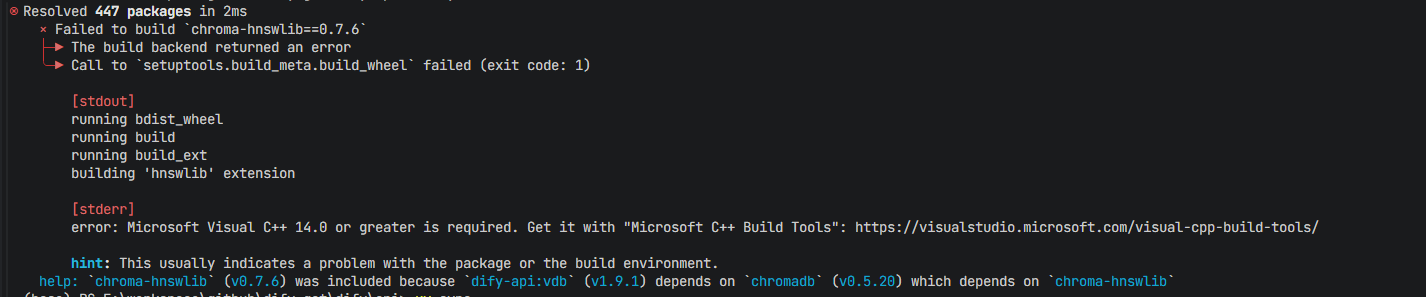
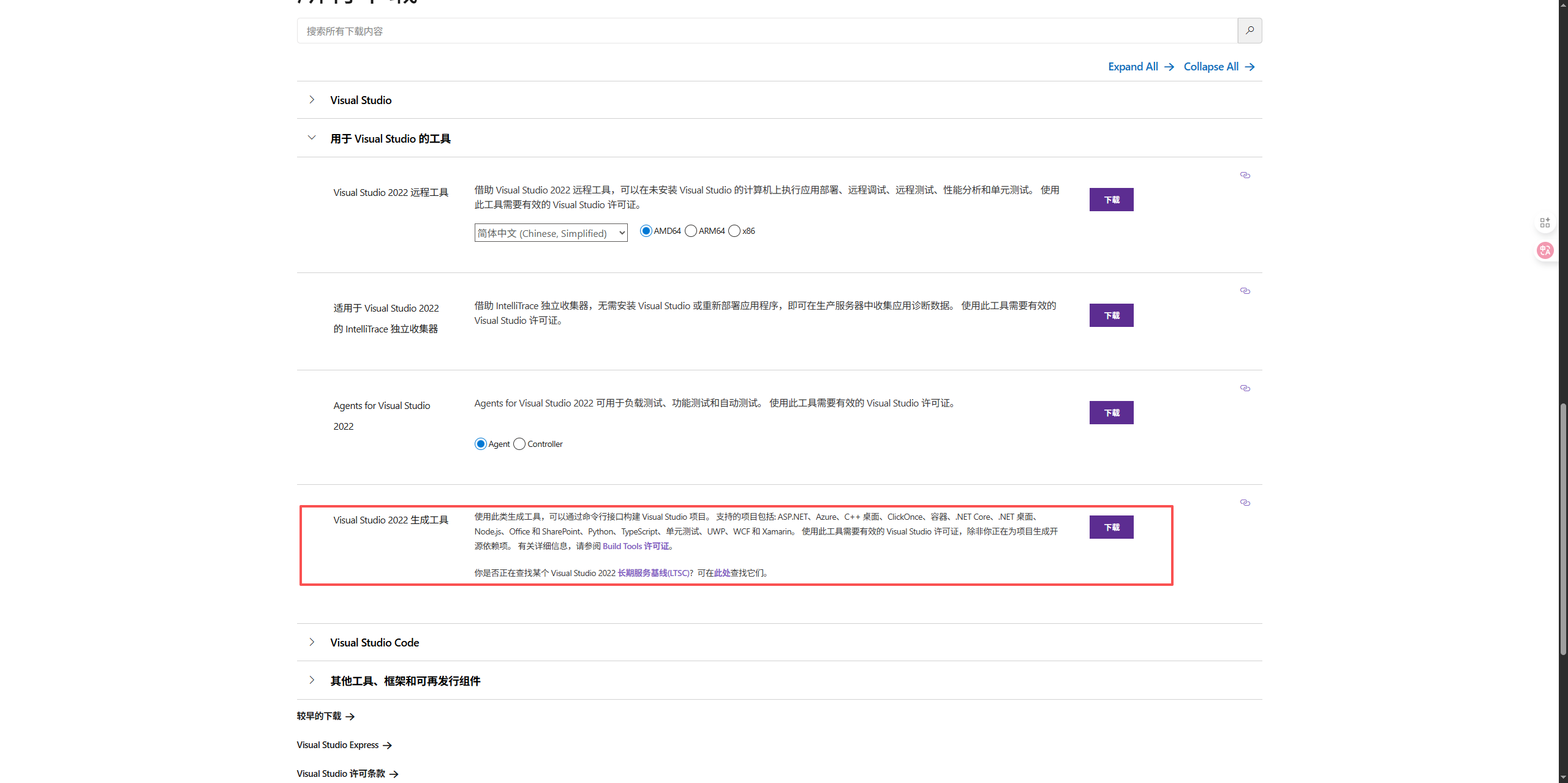
若安装过程中提示 C++ 构建链缺失(常见于编译型依赖),请安装 Visual Studio 2022 生成工具:
- 下载地址:https://visualstudio.microsoft.com/zh-hans/downloads/
- 选择“生成工具”,默认安装即可。
参考截图:
- 安装
数据库迁移与服务启动:
1
2
3
4
5
# 迁移数据库
uv run flask db upgrade
# 启动 API 服务
uv run flask run --host 0.0.0.0 --port=5001 --debug
Worker 启动(Celery)
在后端同环境下启动 Celery Worker:
1 | uv run celery -A app.celery worker -P solo --without-gossip --without-mingle -Q dataset,generation,mail,ops_trace --loglevel INFO |
前端启动(WSL2 Ubuntu / Next.js)
建议在 WSL2 的 Ubuntu 中准备前端环境并构建启动。
安装
npm并设置国内镜像:1
2sudo apt update && sudo apt install -y npm
npm config set registry https://registry.npmmirror.com安装
nvm(国内镜像脚本示例):1
2
3curl -o- https://gitee.com/RubyMetric/nvm-cn/raw/main/install.sh | bash
chmod +x ~/.nvm/nvm.sh
source ~/.bashrc安装 Node.js 22 并检查版本:
1
2nvm install 22
node -v安装
pnpm并配置镜像源:1
2npm install -g pnpm --registry=https://registry.npmmirror.com
pnpm config set registry https://registry.npmmirror.com/进入前端目录并安装依赖、构建:
1
2
3cd web
pnpm install --frozen-lockfile
pnpm build
关于 Windows 绝对路径构建问题(Next.js standalone)
在 Windows 下构建后,web/.next/standalone 目录可能包含带有项目绝对路径的层级(例如 \github\dify_gat\dify\web)。这会影响 pnpm start 的启动路径。
可在 web/package.json 中调整 start 脚本,在拷贝目标路径前加入 standalone 下的完整目录层级。例如(仅供参考,需替换为你实际的绝对路径层级):
1 | { |
示例截图:

完成上述调整后:
1 | pnpm dev # 启动测试环境(开发模式) |
常见问题与提示
- C++ 构建工具缺失:
uv sync或某些包安装时报 C++ 相关错误,请安装 Visual Studio 2022 生成工具(含 C++ 工作负载)。 - Docker 未启动或端口占用:确保 Docker Desktop 运行,必要时修改中间件或 API 端口设置。
- WSL 路径与 Windows 路径差异:前端在 WSL 中构建,注意与 Windows 端共享目录的路径映射与权限。
- Next.js standalone 绝对路径:如出现绝对路径嵌套,调整
package.json的start脚本指向standalone真实路径。 - 环境变量:请根据
.env.example完整配置后端所需的密钥与第三方服务参数。
命令速查
1 | # 克隆仓库 |